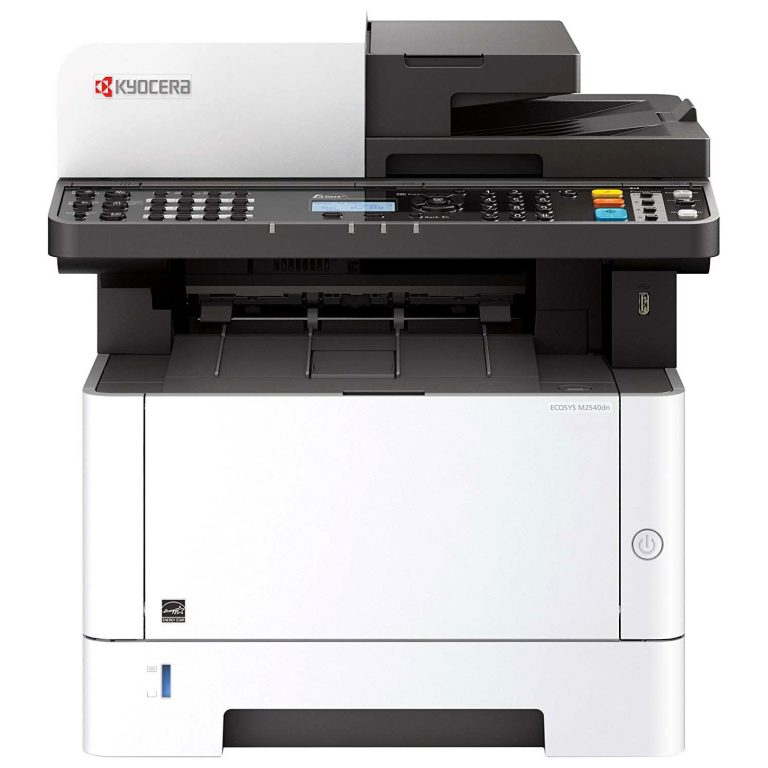
חילוץ נייר תקוע בתוך המכונה ECOSYS MA4000fx

רמת קושי: קלה

זמן ביצוע:

1-3 דקות

סרטון וידאו:

אורך הסרטון:

שימו

רוטינה זו מיועדת למקרים בהם לקוח ניסה להדפיס לצלם או לקבל פקס והדף אמור לצאת במגש יציאת הנייר של המכשיר

שלב 1:

בדיקת הודעה

שימו לב כי בצג המכשיר מופיעה הודעה:
paper jam או נייר תקוע

שלב 2:

בדיקת מיקום וחילוץ נייר

במידה וההדפסה נשלחה ממגש ההזנה הידני וביכולתכם לראות את הנייר התקוע,
משכו אותו החוצה בזהירות והמשיכו ישירות לשלב 3.
במידה ולא קיים נייר תקוע עברו לשלב 4

שלב 3:

פתיחת מכשיר

על מנת לאפס את התקלה
פתחו את המכסה הקדמי של המכשיר על ידי לחיצה בכפתור הממוקם במגש היציאה מצד ימין וסיגרו אותו.
עברו ישירות לשלב האחרון – פתרון התקלה.

שלב 4:

בדיקת מיקום וחילוץ נייר

פתחו את המגירה שבחזית המכשיר
ובדקו האם קיים נייר מקופל או תקוע.
במידה וכן משכו אותו החוצה בזהירות והמשיכו לשלב 5.
במידה ולא קיים נייר תקוע עברו ישירות לשלב 6

שלב 5:

פתיחת מכשיר

על מנת לאפס את התקלה
פתחו את המכסה הקדמי של המכשיר על ידי לחיצה בכפתור הממוקם במגש היציאה מצד ימין וסיגרו אותו.
עברו ישירות לשלב האחרון – פתרון התקלה.

שלב 6:

פתיחת מכשיר

פתחו את המכסה הקדמי של המכשיר בלחיצה על הלחצן הממוקם במגש יציאת הנייר מצד ימין
ומשכו אותו אליכם לפתיחה.

שלב 7:

הוצאת יחידת הפיתוח

לחצו מטה על הידית הכחולה הנמצאת בצד שמאל והמסומנת באותו A .
יחידת הפיתוח תשוחרר מנעילה ותתרומם במעט כלפי מעלה.
מישכו את יחידת הפיתוח החוצה. במשיכתה החוצה תישלף כל יחידת הפיתוח כולל מיכל הטונר
(אין להפריד את הטונר מיחידת הפיתוח).

שלב 8:

חילוץ נייר

הביטו לתוך המכונה וזהו האם קיים נייר תקוע. במידה וכן משכו אותו החוצה בזהירות.
החזירו את יחידת הפיתוח בזהירות למקומה על ידי דחיפתה לתוך המכונה על לשמיעה של נעילתה במקום.
סגרו את הפנל הקדמי ועברו לשלב הפתרון.
במידה ולא קיים נייר תקוע המשיכו לשלב 9
(עדיין לא להחזיר את יחידת הפיתוח בחזרה למקומה).

שלב 9:

זיהוי נייר תקוע

הביטו לתוך המכשיר וזהו מגש מתכת שבחלקו העליון ישנה מדבקה כחולה המסומנת באות C.
הרימו את המגש כלפי ומעלה ובדקו האם קיים נייר תקוע. במידה וכן משכו את הנייר החוצה בזהירות.
החזירו את יחידת הפיתוח בזהירות למקומה על ידי דחיפתה לתוך המכונה על לשמיעה של נעילתה במקום.
סגרו את הפנל הקדמי.
עברו ישירות לשלב האחרון – פתרון התקלה.
במידה ולא קיים נייר תקוע המשיכו לשלב 10
(ועדיין לא להחזיר עדיין את יחידת הפיתוח בחזרה למקומה).

שלב 10:

זיהוי נייר תקוע

זהו בפנים המכונה שתי ידיות כחולות המסומנות באות B
אחזו בהן ומשכו החוצה. עם המשיכה תישלף החוצה יחידת התוף.

שלב 11:

חילוץ נייר

הביטו לתוך המכונה וזהו האם קיים נייר תקוע. במידה וכן משכו אותו החוצה בזהירות.
החזירו את יחידת התוף בחזרה למקומה עד נעילתה.
החזירו את יחידת הפיתוח בזהירות למקומה על ידי דחיפתה לתוך המכונה על לשמיעה של נעילתה במקום.
סגרו את הפנל הקדמי ועברו לשלב הפתרון.
במידה ולא קיים נייר תקוע החזירו את כל מה שהוצא מהמכשיר בחזרה למקומו כמפורט לעיל והמשיכו לשלב 12.

שלב 12:

פתיחת מכשיר

גשו לחלק האחורי של המכשיר ופתחו את המכסה האחורי על ידי משיכתו החוצה.
משכו בידית המסומנת במדבקה כחולה באות D
(מצד שמאל בחלק הפנימי של המכשיר הפתוח).
הורידו אותה כלפי מטה מבלי לשחרר את האחיזה.

שלב 13:

חילוץ נייר

הביטו לתוך המכונה (לחלק הנגלה עם הורדת הפנל ) וזהו האם קיים נייר תקוע.
במידה וכן משכו אותו החוצה בזהירות.
זהירות – יש לשים לב כי פעולה זו מתבצעת בנוכחות חלקים חמים.
שחררו את האחיזה מהידית וסגרו את הדלת האחורית.
פתחו את הפנל הקדמי של המכשיר וסגרו בחזרה לטובת איפוס התקלה.

שלב 14:

שלב 15:

שלב 16:

שלב 17:

שלב 18:

שלב 19:

שלב 20:

שלב 21:

שלב 22:

שלב 23:

שלב 24:

שלב 25:

שלב סיום:

בדיקת תקינות

סגרו בחזרה את כל המכסים הפתוחים של המכשיר.
הביטו בצג המכשיר ובדקו שהודעת התקלה paper jam
או נייר תקוע נעלמה.
שלחו הדפסה ווודאו שיוצאת באופן תקין.

האם הצלחתם לפתור את התקלה?

השאירו פרטים ונחזור אליכם בהקדם
או התקשרו: 3730*